
Werken Met tabellen in Excel
Inhoud
- Inleiding
- Speciale functionaleit van Tabellen
- Een tabel maken
- Tabel Opties op het lint
- Verwijzen naar cellen in een tabel (gestructureerde verwijzingen)
- Verwijzen naar een tabel vanuit een andere werkmap
- TableTools add-in
- Conclusie
- Links
Inleiding
Als je liever een video bekijkt, hier is de opname van mijn "Modern Excel webinar" sessie van januari 2020
Veel gegevens die u in Excel gebruikt zijn ingedeeld als een tabel. Excel heeft daar sinds Excel 2007 handige functionaliteit voor genaamd Opmaken Als Tabel. In tegenstelling tot wat je van deze naam zou verwachten gaat het eigenlijk helemaal niet om de opmaak, die is slechts een leuke bijkomstigheid. Tabellen zijn heel nuttig in Excel en we leggen hier uit waarom.
Speciale functionaleit van Tabellen
Nadat een bereik omgezet is naar een Tabel, krijgt dit extra functionaliteiten toegewezen die uw dagelijks werk met deze gegevens makkelijk maken:
Geïntegreerde autofilter en sorteer mogelijkheden
Wanneer uw tabel een kopregel heeft, dan zal deze automatisch de autofilter- en sorteerknoppen krijgen:
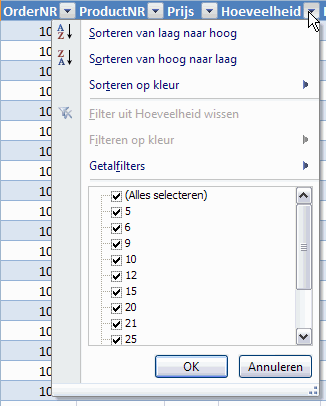
Sorteer en filter dropdowns
De knopjes laten bovendien voortaan zien of er bijvoorbeeld een filter is toegepast op de kolom waar ze bij horen. In vorige versies van Excel was dit nauwelijks zichtbaar (donkerblauw pijltje in plaats van zwart).
Eenvoudig selecteren
Het selecteren van een hele kolom of rij in de tabel is eenvoudig: beweeg uw muisaanwijzer naar de top van de tabel (of naar de meest linkse kolom als u een rij wilt selecteren) totdat de aanwijzer verandert in een omlaag wijzend pijltje en klik. Het gegevensbereik van die kolom (rij) zal worden geselecteerd. Klik nogmaals om de kopregel ook mee te selecteren.

Selecteren van een hele kolom data in een tabel
Door in de buurt van de linkerbovenhoek van de tabel te klikken selecteert u alle gegevens in de tabel (de muisaanwijzer verandert naar een pijltje dat naar rechtsonder wijst).
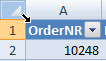
Het selecteren van alle data in een tabel gaat met slechts 1 klik
van de muis (of 2 als u ook de kopregel mee wilt selecteren).
Tijdens scrollen blijft de kopregel altijd automatisch in beeld
Als uw tabel niet helemaal op het scherm past en u omlaag scrolt, dan worden de kolom letters tijdelijk vervangen door de tekst in de kopregel van uw tabel (maar alleen zolang de cursor binnen de tabel blijft!). Zo weet u altijd in welke kolom van uw tabel u bezig bent

Tabel-kop blijft zichtbaar tijdens scrollen
Automatische uitbreiding
Zodra u iets naast of onder een tabel typt neemt Excel automatisch aan, dat u de tabel wilt uitbreiden met een nieuwe kolom of rij en past daarom de afmetingen van uw tabel aan. Gelukkig kunt u deze handeling ook weer ongedaan maken en tevens kunt u dit gedrag uitschakelen.
Automatisch aanpassen van de opmaak
Zodra u een rij of een kolom invoegt dan wel verwijdert, zal Excel de tabel opmaak aanpassen. Alternerende arceringen en/of kleuren worden vanzelf weer in orde gemaakt.
Automatische aanpassing van doelbereiken van grafieken, draaitabellen en andere objecten
Zodra u regels toevoegt aan een tabel (en het automatisch aanpassen van de tabel aan heeft laten staan), past Excel voor u automatisch alle doelbereiken aan van objecten die gebruik maken van uw tabel, zoals grafieken en draaitabellen. Deze optie is heel erg nuttig, omdat met het aanpassen van de grootte ook bijvoorbeeld grafieken automatisch worden bijgewerkt. Als u bijvoorbeeld wekelijks uw verkoopcijfers invoert, dan hoeft u niet langer alle daarop gebaseerde grafieken bij te werken, of te werken met ingewikkelde dynamische bereiknamen.
Een tabel maken
Excel zal een willekeurige reeks cellen niet automatisch als een "tabel" herkennen, u moet Excel zelf vertellen welk gegevensbereik het voortaan als tabel moet gaan behandelen. Allereerst hebt u natuurlijk een reeks gegevens nodig, ergens op een werkblad. Selecteer een bereik:
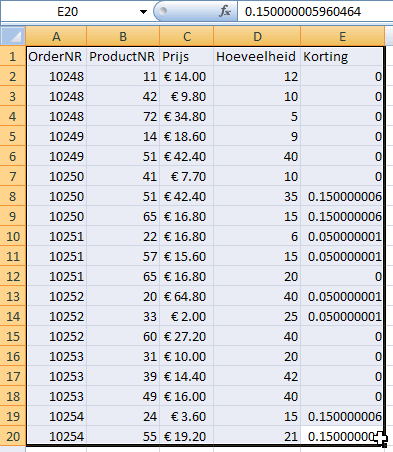
Selecteer het tabel bereik
Vervolgens klikt u op de knop "Opmaken als Tabel". Deze vindt u in de groep "Stijlen" op de tab "Start":
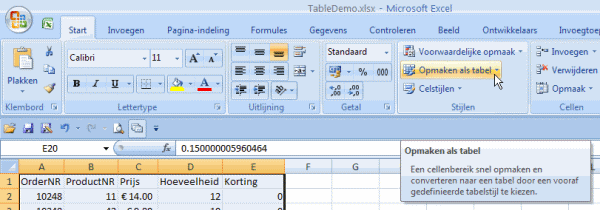
"Opmaken als tabel" knop in de Stijlen groep op de Start tab.
Nadat u op deze knop heeft gedrukt toont Excel een nieuw element in de gebruikersinterface –galerij genaamd- met een aantal voorgebakken formatteringsmogelijkheden voor uw tabel:
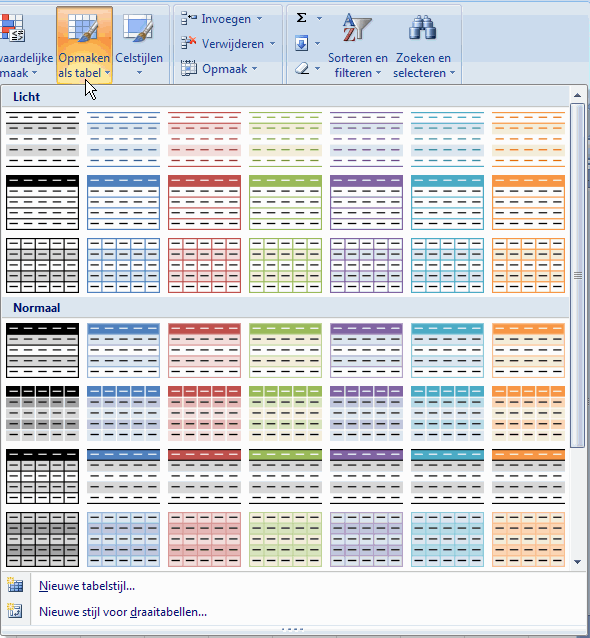
Tabel opmaak galerij.
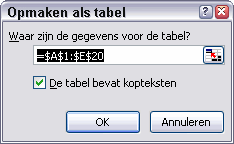
Dialoogvenster waarin u het celbereik voor de tabel opgeeft en
of de tabel een kopregel heeft.
Na afronding van deze stappen krijgt u een tabel die er uitziet zoals dit (met mogelijk andere kleuren).
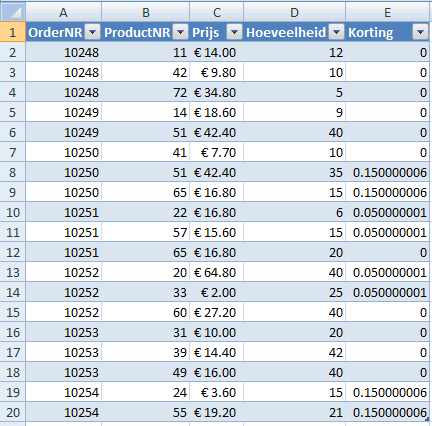
Celbereik na omzetten naar een tabel.
Tabel Opties op het lint
Zodra u een cel selecteert binnen een tabel zult u een nieuwe tab zien verschijnen op het lint, genaamd "Hulpmiddelen voor tabellen", "Ontwerpen". Zo zal het lint eruit zien als u op deze tab klikt.

Het lint nadat u op de tab "Ontwerpen" heeft geklikt.
Elke groep op deze tab wordt in onderstaande paragraafjes besproken.
Eigenschappen groep
Middels de eigenschappen groep kunt u de volgende dingen doen:
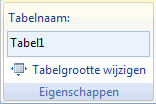
Eigenschappen groep op de tab "Ontwerpen" van de "Hulpmiddelen
voor tabellen"
De naam van uw tabel wijzigen
De naam van een tabel wordt gebruikt zodra u naar cellen in een tabel wilt verwijzen in werkblad formules. Als u dus een duidelijk herkenbare naam geeft, dan zijn uw formules ook eenvoudiger te begrijpen.
Tabelgrootte wijzigen
Hier klikt u op wanneer u de afmetingen van uw tabel aan wilt passen.
De groep Extra
Deze groep kent drie besturingselementen:
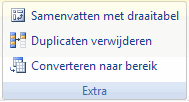
Extra groep op de tab "Hulpmiddelen voor tabellen"
Samenvatten met draaitabel
Het is evident wat dit besturingselement voor u doet. Zodra uw draaitabel klaar is, hoeft u zich geen zorgen meer te maken over het bronbereik van uw draaitabel. Dit wordt automatisch gelijk gehouden aan de afmetingen van uw tabel. Dus zodra u gegevens aan uw tabel toevoegt zal Excel uw tabel afmetingen aanpassen en daarmee ook het bronbereik van uw draaitabel. U moet nog wel de draaitabel vernieuwen om het resultaat van uw toevoegingen te kunnen zien. Excel 2007 kent een duidelijk betere gebruikersinterface voor het maken van draaitabellen, een van de krachtigste en veel te weinig gebruikte functionaliteiten van Excel.
Duplicaten verwijderen
Een nieuwe mogelijkheid in Excel 2007. Nadat u op deze knop heeft gedrukt, presenteert Excel een dialoogvenster waarin u de kolommen kunt selecteren die gebruikt zullen worden om te bepalen of de gegevens in uw tabel uniek zijn of niet:
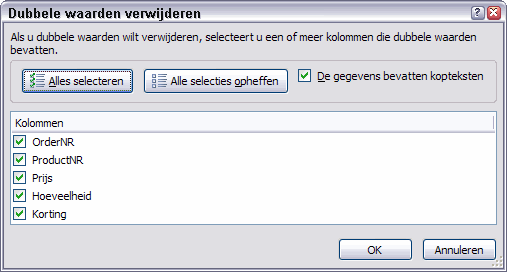
Venster Dubbele waarden verwijderen
Deze functie is uitermate handig bij bijvoorbeeld het controleren en bijwerken van adresgegevens van klanten en bij het controleren op dubbele boekingen in uw boekhouding.
Converteren naar bereik
Deze knop zal de tabel weer degraderen tot een normale reeks cellen. Wees erop verdacht, dat als u dit doet, eventuele draaitabellen die op de tabel gebaseerd zijn hun bronbereik kwijt raken. U kunt dit repareren door in de draaitabel wizard het bronbereik opnieuw aan te geven. Doet u dit niet, dan kan de draaitabel niet meer vernieuwd worden.
De groep Externe tabelgegevens
Deze groep heeft alles te maken met de brondata van uw tabel en is alleen van toepassing als de gegevens in uw tabel bijvoorbeeld het resultaat van een database- of webquery zijn, of afkomstig zijn van een Sharepoint lijst:
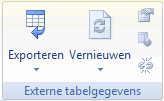
De groep Externe tabelgegevens op de tab "Hulpmiddelen voor tabellen"
van het lint Deze groep kent de volgende 5 knoppen:
Exporteren
Dit is in feite een zogeheten combobutton. U krijgt twee opties wanneer u erop drukt: "Tabel naar SharePoint lijst exporteren" and "Tabel naar Visio draaidiagram exporteren". Op de exacte betekenis van deze twee opties wordt hier niet verder ingegaan
Vernieuwen
Gebruik deze combobutton om de externe gegevens in uw tabel te vernieuwen. Als u op de pijl onder deze knop klikt, krijgt u meerdere keuzemogelijkheden, waaronder "Alles vernieuwen", waarmee u de gegevens van alle tabellen en draaitabellen in uw bestand vernieuwt.
Gegevensbereikeigenschappen
Als uw tabel externe gegevens bevat, dan kunt u met deze knop de instellingen daarvan wijzigen. Een mogelijk handige instelling kan hier zijn om de gegevens te laten vernieuwen bij het openen van uw bestand.
Weergeven op Server
Als uw tabel afkomstig is van een Sharepoint lijst, dan kunt u middels deze knop de bron van de lijst (in Sharepoint dus) laten tonen in een internet Explorer venster.
Koppeling verbreken
Mocht uw tabel gebaseerd zijn op een Sharepoint lijst, dan kunt u met deze knop de tabel loskoppelen van die lijst. Doe dit alleen als u de lijst niet langer wilt laten bijwerken met de gegevens uit Sharepoint.
Groep Opties voor tabelstijlen.
Hier kunt u beïnvloeden op welke manier de beschikbare tabel stijlen toegepast worden op uw tabel:
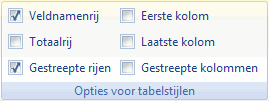
Opties voor tabel stijlen groep op het lint.
Veldnamenrij
Wanneer u het vinkje uit dit vakje verwijdert, dan verwijdert Excel de veldnamenrij van uw tabel. De cellen van de koprij worden geleegd, maar de oude veldnamen worden wel onthouden door Excel, dus als u het vakje weer aanvinkt, dan keren uw kopregels weer terug. Mocht u intussen iets anders hebben ingevoerd in die kopregel, dan zal Excel die informatie niet overschrijven, maar een nieuwe regel invoegen om de kopregel te kunnen tonen. Cellen onder de tabel worden dan wel omlaag geduwd.
Totaalrij
Als u dit vakje aanvinkt, dan voegt Excel een totaal rij toe onder uw tabel.
Gestreepte rijen
Vink dit vakje aan als u een alternerende arcering van uw tabel regels wilt. Deze arcering wordt automatisch door Excel bijgewerkt als u rijen invoegt of verwijderd. Alternerende arcering maakt uw tabel makkelijker leesbaar.
Eerste kolom
Als u een afwijkende opmaak wilt hebben voor de eerste kolom van uw tabel, plaatst u hier een vinkje.
Laatste kolom
Hiermee verandert u de opmaak van de laatste kolom van uw tabel.
Gestreepte kolommen
Net als bij gestreepte rijen kunt u hiermee de kolommen alternerende kleuren geven.
Stijlen voor tabellen groep
De laatste groep op de Hulpmiddelen voor tabellen tab die hier beschreven wordt is de groep "Stijlen voor tabellen":
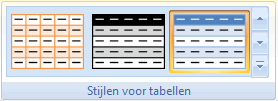
Stijlen voor tabellen groep
Klik op de dropdown pijl om een galerij met mogelijke tabelopmaken te krijgen. Beweeg uw muis over een opmaak om in uw spreadsheet te kunnen zien hoe uw tabelopmaak eruit zal komen te zien en klik pas als u de gewenste opmaak heeft gevonden.
Nieuwe tabelstijl
Hiermee kunt u een eigen tabel stijl ontwerpen. Een nieuwe stijl wordt automatisch opgeslagen met het bestand dat u open heeft. Wilt u een tabel stijl kopiëren naar een ander bestand, dan moet u de tabel met de gewenste stijl naar dat bestand kopiëren. U kunt de tabel vervolgens direct weer verwijderen. Een snelle manier om een tabel stijl te maken is door er eerst één te kiezen die dicht bij uw gewenste stijl ligt en vervolgens deze te dupliceren. Hiervoor beweegt u uw muis naar een gewenste tabelstijl, klikt u met uw rechter muisknop en kiest u "Dupliceren" in het menuutje.
Wissen
Deze optie gebruikt u om de tabel stijl kompleet te verwijderen van de tabel. Het bereik blijft wel een tabel, maar heeft geen bijzondere formattering meer. Eventueel ingestelde getalsformattering blijft behouden.
Verwijzen naar cellen in een tabel (gestructureerde verwijzingen)
Voor het verwijzen naar cellen binnen een tabel geldt een speciale syntax.
Om te zien hoe dit in zijn werk gaat klikt u in een cel direct rechts van uw tabel en drukt u het is-gelijk teken in. Typ vervolgens SOM( en klik dan op een cel binnen uw tabel. U krijgt een formule die er als volgt uit kan zien:
=SOM(Tabel1[@Korting])
Tabel1: De naam van uw tabel
@: Geeft aan dat de gegevens in dezelfde rij staan als de rij met uw formule
Korting : De kolom binnen uw tabel
Nog wat voorbeelden:
Vanwege deze naamgevingconventie is het niet mogelijk om twee keer dezelfde tekst in een cel in de kopregel te hebben. Zodra u probeert een kop in te typen die al bestaat, zal Excel deze "corrigeren" door er een getal achter te plaatsen zodat de koptitel uniek blijft.
Een prettige nieuwe functionaliteit merkt u na het invoeren van de formule naast de tabel: De tabel wordt uitgebreid met de kolom waarin u de formule tikte én de formule wordt automatisch gekopieerd zodat de hele kolom ermee wordt gevuld. Tevens heeft Excel een standaard kopje gemaakt. Zeer handig als u een berekening op enkele gegevens uit elke rij in uw tabel wilt maken. Beide acties kunt u overigens eenvoudig ongedaan maken middels control-z.
Verwijzen naar een tabel vanuit een andere werkmap
Alhoewel een tabel aangeduid wordt met een bereiknaam is er toch een probleem als u de tabel wilt gebruiken vanuit een andere werkmap. De bereiknaam wijst namelijk alleen naar het gegevensgebied van de tabel, de koprij maakt daar geen deel van uit. Dit betekent dat om de tabel als bronbereik van een draaitabel te kunnen gebruiken u een andere syntaxis moet gebruiken.
Normaal gesproken zou u deze syntaxis gebruiken: [WerkmapNaam.xls]!TabelNaam
Om echter naar de gehele tabel te verwijzen gebruikt u nu dit:
Werkmapnaam!Tabelnaam
Hiermee begrijpt Excel dat u naar een tabel wilt verwijzen en neemt Excel de koprij mee.
Table Tools add-in
Dankzij Excel MVP Frederic Le Guen heb ik een kleine kleine invoegtoepassing gemaakt die het werken met tabellen iets simpeler maakt.
De tool voegt een tabje toe aan het lint van Excel genaamd Table Tools:

En een rechts-klik menu dat zich aanpast wanneer u in of buiten een tabel klikt:
- In een tabel toont het rechts-klik menu een lijst met de kolommen
van de tabel zodat u snel kunt selecteren
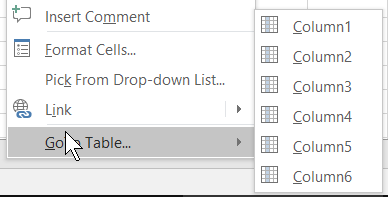
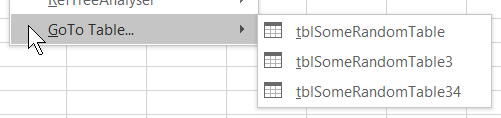
- Buiten de tabel toont de tool een lijst met alle tabellen in de
werkmap
- Als je het tabelnaam vak in het TableTools lint gebruikt, dan zal de tool alle queries in je werkmap nalopen om dezelfde naam wijziging ook in de PowerQuery queries door te voeren
- Als je een kolomnaam wijzigt kijkt de tool ook alle PowerQuery queries na en hernoemd die kolom daarin ook.
- Merk op dat de tool een verbeterde interface heeft om een bereik
om te zetten naar een tabel
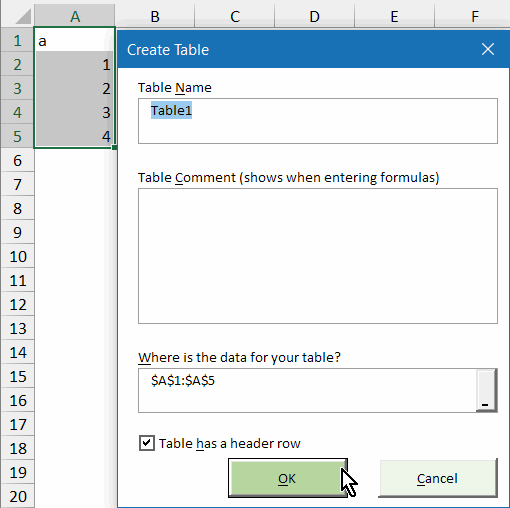
- Het comment vak geeft de mogelijkheid om commentaar toe te voegen
aan de tabel die verschijnt als je een formule intikt:

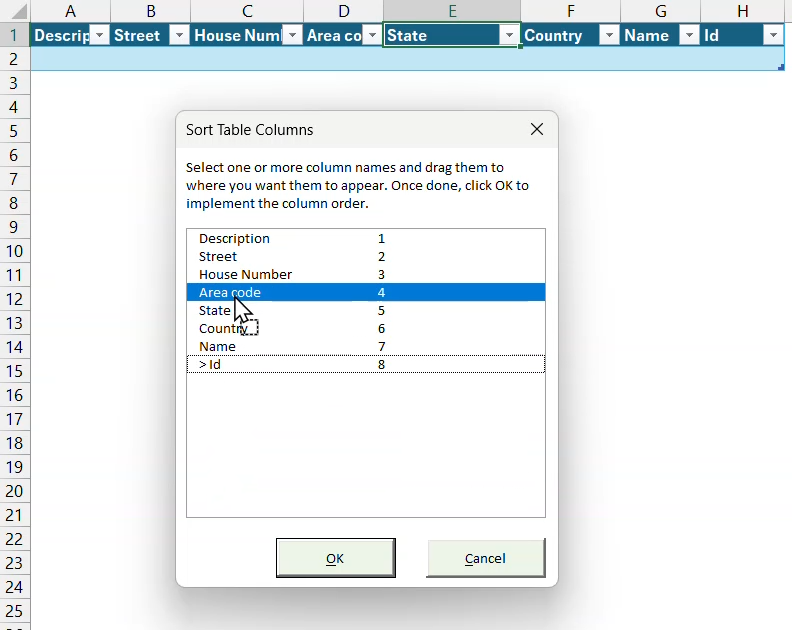
- Verder kan je eenvoudig de volgorde van de kolommen aanpassen
middels de Sort
Columns knop, waarmee dit venster opent:
Conclusie
Zoals u hebt gezien, zijn tabellen geweldig handig. De meest in het oog springende voordelen zijn:
- Geïntegreerde autofilter en sorteer mogelijkheden
- Eenvoudig selecteren van uw gegevens
- Koprij blijft altijd in beeld
- Automatisch uitbreiden van de tabel
- Automatisch herformatteren van de tabel
- Automatisch aanpassen bronbereiken van grafieken en draaitabellen
Links
Heeft u interesse in VBA, lees dan hier verder over Excel Tabellen en VBA.
Ron de Bruin heeft een handige invoegtoepassing geschreven om makkelijker te werken met tabellen.
Veelgestelde vragen
Wat is de functie van de optie "Opmaken als Tabel" in Excel?
Welke speciale functionaliteiten biedt een tabel in Excel?
Hoe maak je een tabel in Excel?
Welke opties zijn beschikbaar op het lint wanneer je een tabel selecteert?
Hoe verwijs je naar cellen binnen een tabel met gestructureerde verwijzingen?
Hoe verwijs je naar een tabel vanuit een andere werkmap?
Wat is de TableTools add-in en welke functionaliteiten biedt deze?
Wat zijn de belangrijkste voordelen van het werken met tabellen in Excel?
Vragen, suggesties of opmerkingen