
Waarom RefTreeAnalyser?
Pagina's in dit artikel
Downloaden
De meest recente versie kan hier worden gedownload, klik op de link met de tekst "Download RefTreeAnalyser".
Eenvoudig door de verwijzingen-boom navigeren
De "formules controleren" mogelijkheden die Excel biedt toont vanuit de huidige cel een reeks pijlen op uw werkblad, waarmee u kunt zien welke cellen aan deze cel zijn gekoppeld. Het is echter niet eenvoudig om deze cellen allemaal langs te gaan, bijvoorbeeld om te zien welke formule ze bevatten. Vooral als er ook nog meerdere verwijzingen zijn naar andere werkbladen en deze ook nog vrij lange namen hebben:
Koop nu (Paypal, credit cards of overboeken)
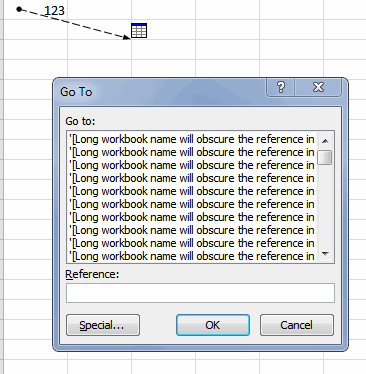
Excel's dialoogvenster om verwijzingen te volgen groepeert deze niet op aaneengesloten bereiken van cellen, maar laat voor iedere cel een regel zien.
RefTreeAnalyser doet dit veel beter:
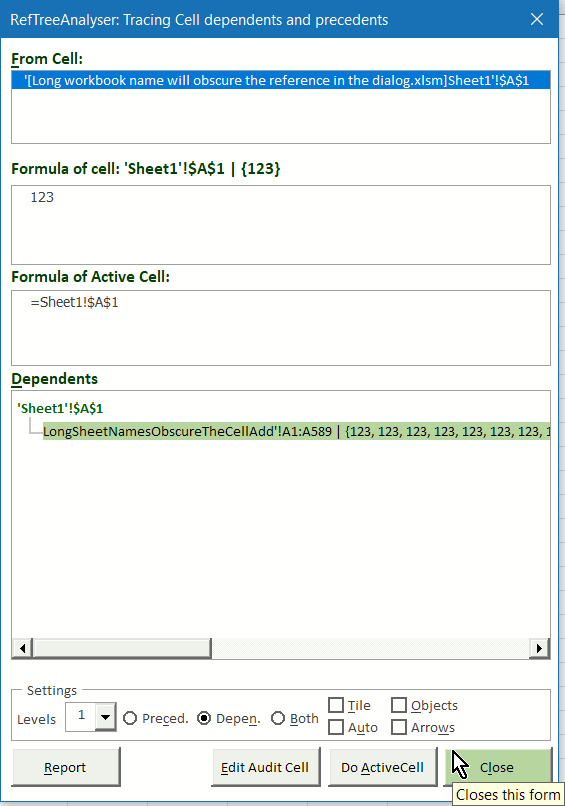
Koop nu (Paypal, credit cards of overboeken)En bij het aanvinken van "Objects" ziet u ook welke objecten gebruik maken van de geselecteerde cel.
Visualiseer de verwijzingen
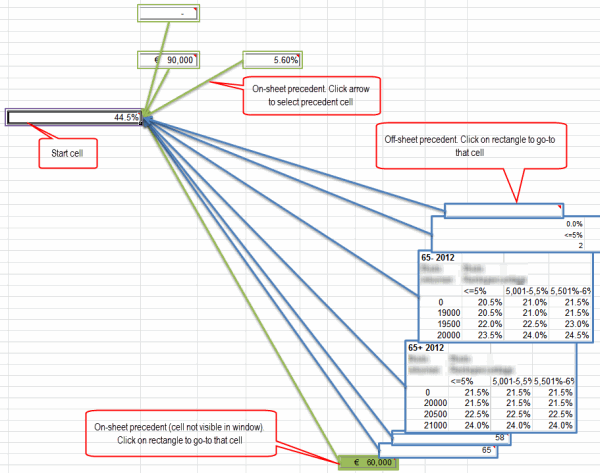
Als u een meer visuele benadering handig vindt, probeer dan de "Visualize" optie:
Koop nu (Paypal, credit cards of overboeken)
Zie wat je objecten doen
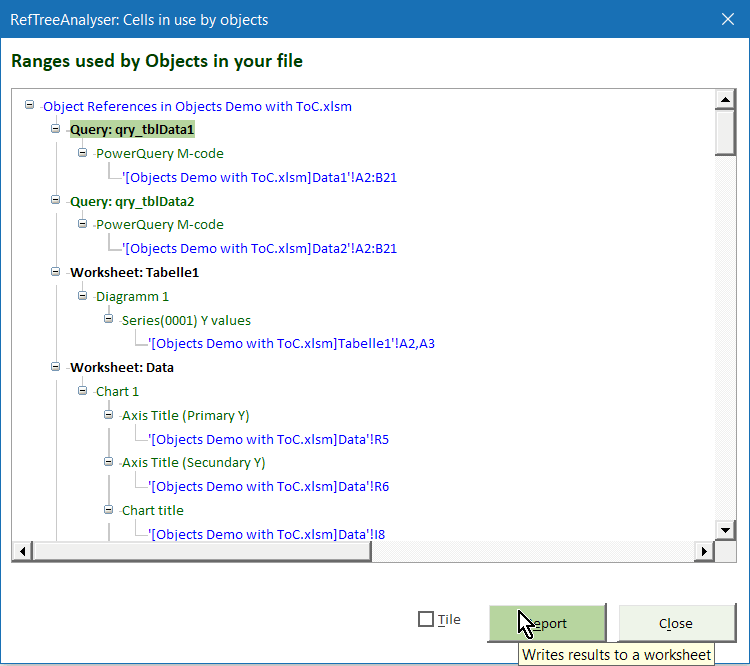
De Object reference mogelijkheid van de tool geeft inzicht in welke cellen door welke objecten op je werkbladen worden gebruikt:
Zie direct welke cellen belangrijk zijn voor de huidige cel
Alhoewel u met Excel (met de werkbalk "formules controleren") kunt zien welke cellen de huidige cel nodig heeft voor haar berekeningen is het erg lastig om hiervan een overzichtelijk beeld te krijgen, zie voorbeeld hieronder:

De RefTreeAnalyser vereenvoudigt dit eveneens: u krijgt een duidelijk overzicht van alle bron en doel cellen van de huidige cel (tot op maximaal 5 niveau's diep!). De schermafbeelding hieronder laat zien hoe de RefTreeAnalyser dezelfde analyse als hierboven laat zien:
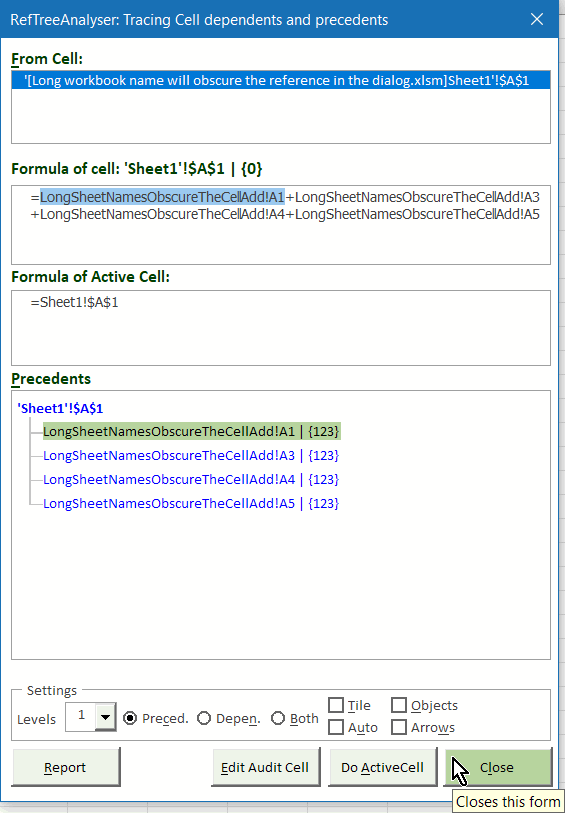
RefTreeAnalyser bekijkt ook de objecten op alle werkbladen (zoals grafieken, draaitabellen, formuliercontrols, ...). Als de geanalyseerde cel binnen hun bronbereik valt, dan zullen die objecten ook in de lijst met "dependents" worden getoond, in zwart (het schermafdrukje hierboven laat geen object verwijzingen zien). Ook als je cel data validatie formules of voorwaardelijke opmaak formules bevat, zullen deze worden geanalyseerd op precedents en dependents.
Koop nu (Paypal, credit cards of overboeken)
Localiseer kringverwijzingen
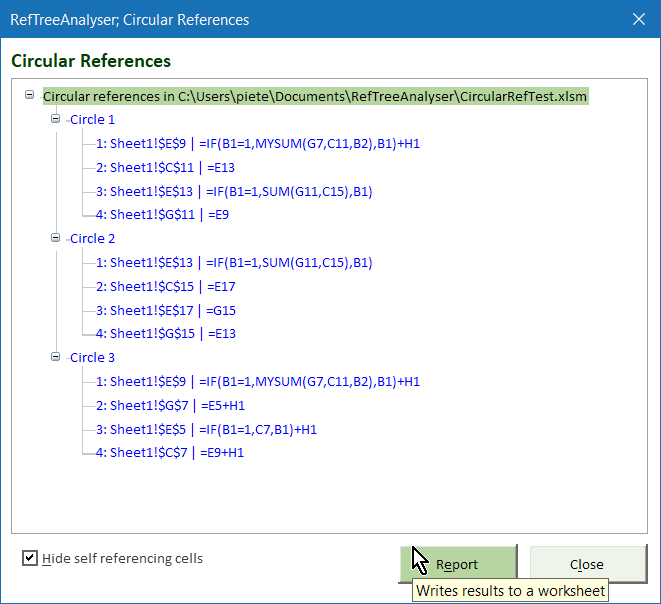
Excel kan detecteren of uw werkmap kringverwijzingen bevat, maar geeft u slechts de mogelijkheid om er 1 te tonen. De RefTreeAnalyser detecteert alle kringverwijzingen in uw bestand en toont deze in een eenvoudig navigeerbaar overzicht.
Koop nu (Paypal, credit cards of overboeken)
Analyseer de struktuur van je werkmap
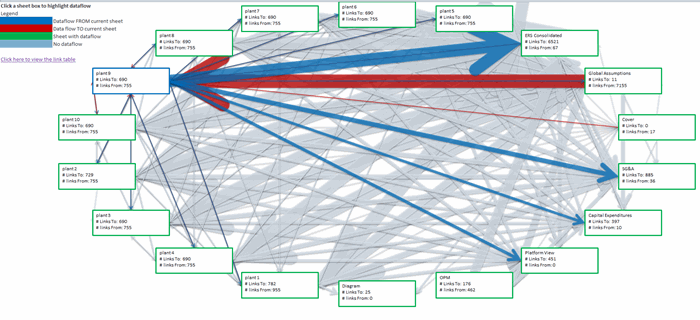
RefTreeAnalyser geeft je de mogelijkheid om een visuele weergave te krijgen van hoe de verschillende werkbladen in een Excel werkmap samenhangen: welke werkbladen gebruiken informatie van een bepaald werkblad en andersom: uit welke werkbladen haalt een bepaald werkblad informatie. In dat rapport wordt het aangeklikte werkblad in een andere kleur weergegeven evenals de pijlen die de gegevensstroom van en naar dat werkblad vertegenwoordigen:
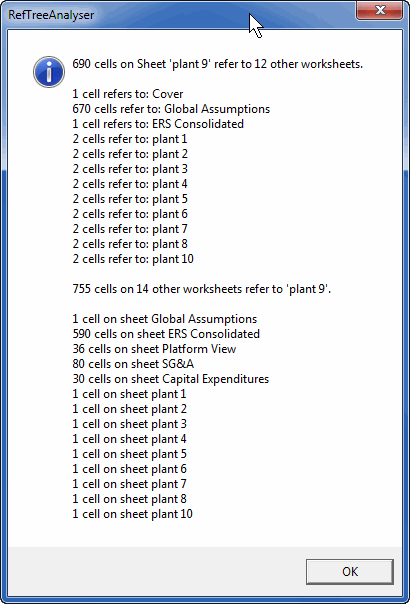
Indien op een rechthoek van een werkblad wordt geklikt, dan verschijnt meer gedetailleerde informatie over dat werkblad:
Koop nu (Paypal, credit cards of overboeken)
Maak snel een rapport
Excel's "formules controleren" tool heeft geen rapportage-mogelijkheid.
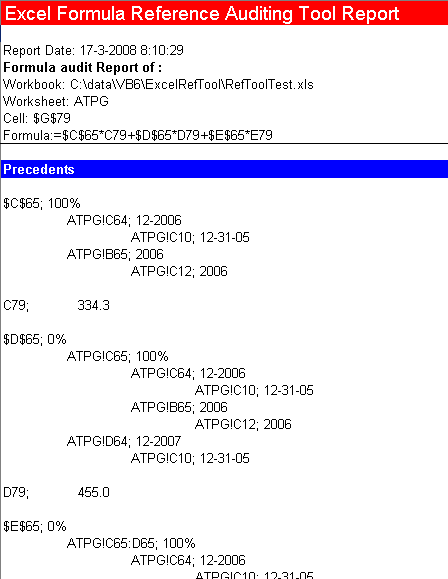
De RefTreeAnalyser wordt geleverd met een Rapportage optie welke de huidige analyse voor u vastlegt in een nieuw werkblad in uw werkmap. Hieronder een voorbeeld van het broncellen rapport:
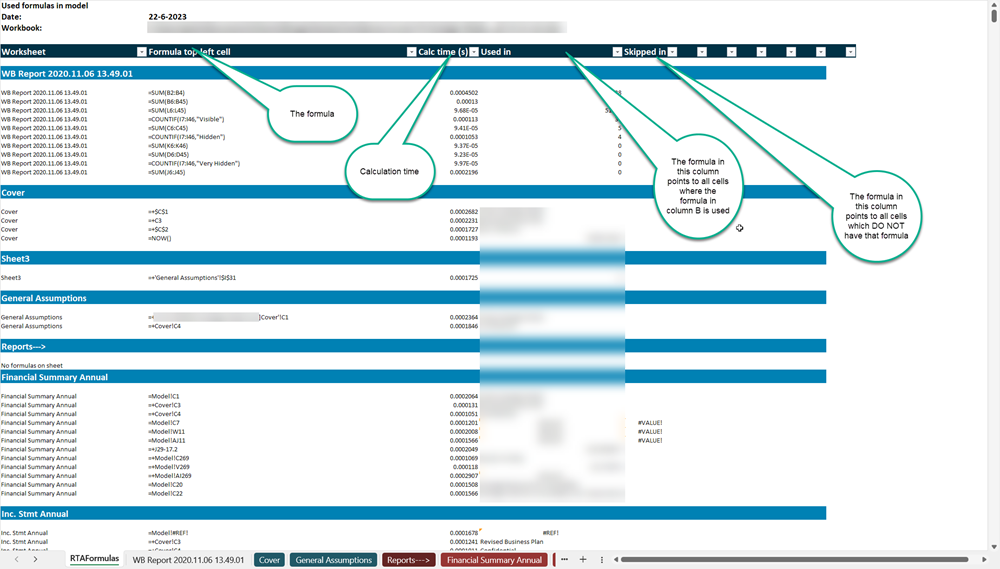
Het formules rapport ziet er zo uit:

Veelgestelde vragen
Waar kan ik de meest recente versie van RefTreeAnalyser downloaden?
Hoe kan ik eenvoudig door de verwijzingen-boom in Excel navigeren met RefTreeAnalyser?
Welke visuele opties biedt RefTreeAnalyser om verwijzingen te bekijken?
Hoe kan ik zien welke objecten op mijn werkbladen cellen gebruiken?
Hoe krijg ik een overzicht van alle bron- en doelcellen van een huidige cel?
Hoe kan ik kringverwijzingen in mijn werkmap opsporen met RefTreeAnalyser?
Hoe analyseer ik de structuur van mijn Excel werkmap met RefTreeAnalyser?
Is het mogelijk om snel een rapport te maken van de analyse in RefTreeAnalyser?
Worden ook objecten zoals grafieken en draaitabellen meegenomen in de analyse van cellen?
Vragen, suggesties of opmerkingen