
XML en Excel
Pagina's in dit artikel
- Wat is XML
- Kenmerken van XML
- Opbouw van een XML bestand
- XML Schema's
- XML in Excel
- XML Validatie
- Conclusie
XML Validatie
Vreemd genoeg heeft Microsoft het valideren van XML gegevens in Excel standaard uitgeschakeld. Na inschakelen van deze optie zal Excel wanneer een XML bestand niet voldoet aan een XSD schema, bij het importeren of exporteren een foutmelding tonen.
Eerst moet een sjabloon gemaakt worden op basis van een XML bestand dat verwijst naar een geldig schema en moet de validatie worden ingeschakeld. Sluit alle open mappen in Excel en kies "Bestand, Openen-->". Kies het bestand test2.xml. Hieruit is de naam van de eerste medewerker weggelaten. Kies wederom de optie "het Taakvenster van de XML-gegevensbron gebruiken". Sleep de tak "Medewerker" naar en cel. Rechtsklik vervolgens in het bereik dat blauw omlijnd is (dit geeft aan dat het een zogeheten Lijst is) en kies de optie XML, Eigenschappen van XML-Toewijzing... Zie figuur 10 en 11.
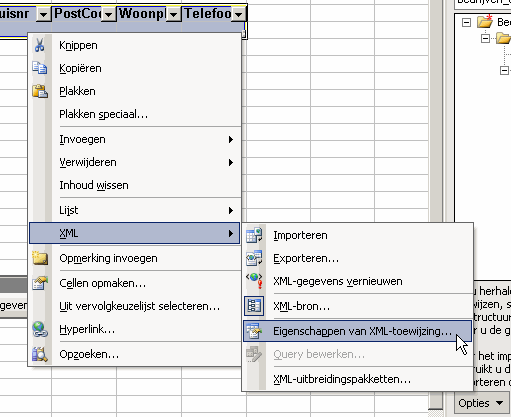
Figuur 10: keuzemenu XML bij rechtsklikken binnen een lijstbereik
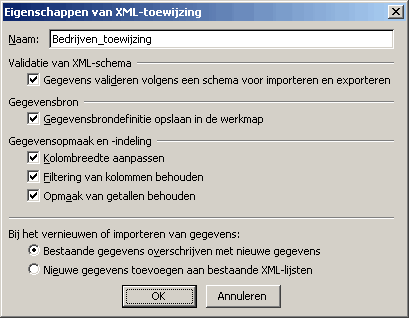
Figuur 11: dialoogvenster "Eigenschappen van XML-Toewijzing"
Plaats een vinkje bij "Gegevens valideren volgens een schema bij importeren en exporteren".
Klik nu op de knop Gegevens vernieuwen. Excel toont een foutmelding (figuur 12).
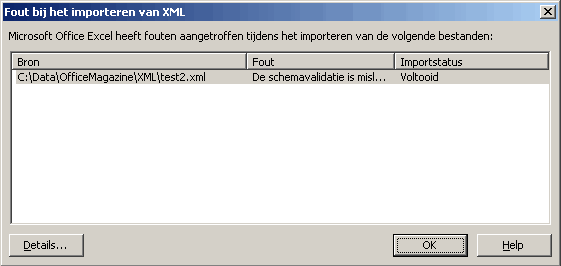
Figuur 12: Foutmelding bij importeren XML bestand dat niet aan het
schema voldoet
Door op de knop Details... te klikken geeft Excel detail informatie over de fout die is gevonden in het XML bestand (figuur 13). In dit geval geeft Excel aan, dat het het element "straat" nog niet verwacht, maar wel het element "Naam". Dit komt dus omdat het element Naam ontbreekt op de positie waar het volgens het schema zou moeten staan. Ondanks de foutmelding heeft Excel wél de gegevens ingelezen.
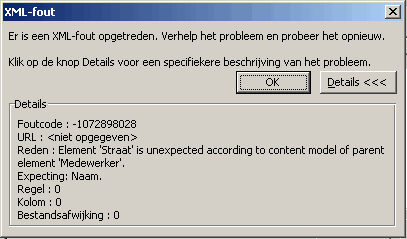
Figuur 13: details bij foutmelding na importeren XML bestand dat niet
aan het schema voldoet
Omgekeerd werkt de validatie ook. Open het bestand ExcelXML.xls (zie figuur 14) en verwijder de hele kolom D. Tracht nu de XML lijst te exporteren en de foutmelding getoond in figuur 15 wordt getoond (na klikken op de Details... knop). Er wordt overigens wél een XML bestand geproduceerd.
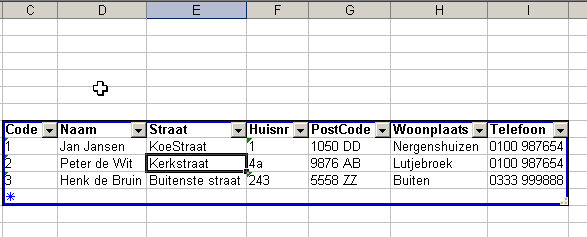
Figuur 14: schermafdruk van het bestand ExcelXML.xls
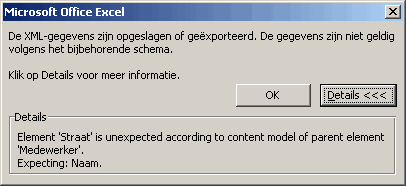
Figuur 15: foutmelding na verwijderen van een kolom en exporteren van de
XML lijst.


Veelgestelde vragen
Wat is de standaardinstelling van Excel met betrekking tot XML-validatie?
Hoe kan ik XML-validatie inschakelen in Excel?
Wat gebeurt er als een XML-bestand niet voldoet aan het XSD-schema bij importeren in Excel?
Hoe maak ik een sjabloon op basis van een XML-bestand dat verwijst naar een geldig schema?
Hoe gebruik ik het taakvenster van de XML-gegevensbron in Excel?
Wat is de functie van de optie 'Eigenschappen van XML-Toewijzing' in Excel?
Hoe kan ik gegevens valideren volgens een schema bij importeren en exporteren in Excel?
Wat voor details geeft Excel bij een foutmelding na het importeren van een XML-bestand?
Wat gebeurt er als ik een kolom verwijder in Excel en probeer de XML-lijst te exporteren?
Vragen, suggesties of opmerkingen